
Proctorizer: Supervisão Remota de Exames Online – Download
proctorizer
Cara Install Ekstensi Chrome
- Klik tombol "Adicionar ao Chrome" di atas.
- Anda akan diarahkan ke Chrome Web Store.
- Klik "Add to Chrome" pada halaman ekstensi.
- Konfirmasi dengan klik "Add Extension" pada popup.
- Ekstensi akan otomatis terpasang dan ikon muncul di toolbar.
- Klik ikon ekstensi di toolbar untuk mulai menggunakan.
Screenshot
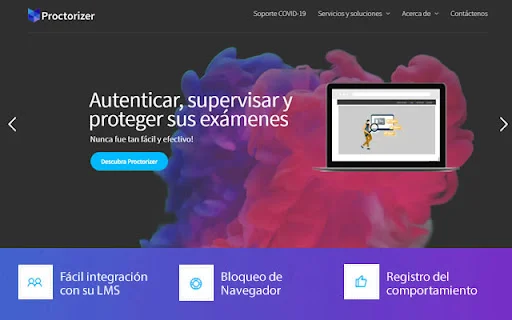
Procurando uma solução confiável para garantir a integridade das suas provas acadêmicas? O Proctorizer é a ferramenta de supervisão remota automatizada ideal para instituições de ensino superior que desejam assegurar que seus exames online sejam realizados com total transparência e segurança, diretamente do navegador.
Para estudantes e universidades no Brasil, o Proctorizer oferece um ambiente controlado que impede fraudes e garante que cada avaliação reflita o verdadeiro conhecimento do aluno. Com tecnologia de ponta, a extensão monitora o comportamento durante o exame, permitindo que professores certifiquem a autenticidade dos resultados de forma rápida e eficiente.
Recursos Principais
- Supervisão remota automatizada para exames online.
- Integração rápida com sistemas de gestão de aprendizagem (LMS) via LTI.
- Monitoramento em tempo real do comportamento do estudante.
- Bloqueio automático de abas e janelas extras durante a prova.
- Detecção de monitores externos conectados ao computador.
- Registro detalhado de sites visitados em um painel de controle.
- Privacidade de dados sem necessidade de armazenar informações de acesso.
- Configurações personalizáveis por cada instituição de ensino.
Como Usar
- Instale a extensão Proctorizer no seu navegador compatível.
- Acesse a plataforma da sua universidade e inicie o exame conforme as instruções do professor.
- Certifique-se de fechar todas as abas e desconectar monitores extras antes de iniciar.
- Mantenha a aplicação aberta durante todo o processo, sem tentar alternar entre janelas.
FAQ
O Proctorizer pode acessar meus arquivos pessoais?
A ferramenta é focada estritamente no monitoramento do ambiente do exame, como abas do navegador e uso de monitores, não acessando seus arquivos pessoais.
O que acontece se eu abrir outra aba durante a prova?
O Proctorizer detecta automaticamente a ação e fecha a aba, podendo registrar o comportamento como suspeito no painel do professor.
Preciso de uma conta específica para usar o Proctorizer?
Não, o acesso é feito através da integração LTI com o LMS da sua instituição, sem necessidade de cadastros externos.
O Proctorizer funciona em qualquer computador?
Ele requer um computador com recursos suficientes, pois o monitoramento contínuo pode consumir memória RAM durante a execução.
Posso usar dois monitores durante o exame?
Não, o sistema detecta monitores extras e exigirá que você os desconecte antes de começar a avaliação.
Garanta a integridade acadêmica e a confiança nos seus exames online. Baixe agora o Proctorizer e transforme a maneira como as avaliações remotas são realizadas na sua instituição.
As avaliações dos usuários são mistas, destacando a utilidade do conceito, mas criticando severamente a estabilidade, o alto consumo de recursos e a natureza intrusiva do monitoramento.
Kelebihan
- Considerado uma ferramenta excelente e muito útil para exames no ensino superior.
- Conceito interessante e valioso com grande potencial.
- Pode incentivar a preparação e a prontidão dos estudantes para as provas.
Kekurangan
- Alto consumo de recursos e impacto negativo no desempenho do computador.
- Problemas frequentes de estabilidade, como travamentos, fechamentos inesperados e falsos positivos.
- Preocupações com a privacidade devido ao uso da câmera e restrições rígidas.
- Problemas de usabilidade e dificuldade na instalação.
- Baixa descoberta online e suporte técnico limitado.
Ulasan Pengguna
Esta aplicação não funciona e estou prestes a perder o exame por culpa dela.
Esta plataforma é horrível, não sei por que a universidade Uniminuto insiste em implementar um monitoramento tão obsoleto. Além disso, não é bem executado; estou tentando fazer uma prova de inglês e nem tenho recursos para pedir ajuda a um conselheiro, pois não há suporte aos domingos.
Muito ruim, não permite realizar o exame e, por causa disso, perdi a prova. Que falta de respeito.
| ID Ekstensi | kdkdbboalbdaiacbkddekbiaijhlfdal |
|---|---|
| Versão | 3.40.1 |
| Tamanho | 3.4 MB |
| Developer | proctorizer |
| Terakhir Diperbarui | |
| Tanggal Rilis | |
| Jumlah Pengguna | 400.000++ |
| Jumlah Ulasan | 245 |
| Chrome Store Ranking | #854 |
| Categoria | Educacao |
| Tipe | Grátis |

Promethean® Screen Share: Espelhamento de Tela para Educação
classflow
Baixar Okulsis Mobil Versão Recente – Gestão Escolar Eficiente
Bilsa
Download i-Ready LockDown Browser: Segurança para suas Provas
Respondus Inc

Baixar awwe – diário escolar para estudantes – APK Grátis
Egor Konyk

Baixar Topperrs Institute APK – Educação Eficiente e Transparente
Education White Media

italki: Aprenda Idiomas com Professores Nativos – Baixe Agora
ITALKI HK LIMITED