

Cara Install Ekstensi Chrome
- Klik tombol "Adicionar ao Chrome" di atas.
- Anda akan diarahkan ke Chrome Web Store.
- Klik "Add to Chrome" pada halaman ekstensi.
- Konfirmasi dengan klik "Add Extension" pada popup.
- Ekstensi akan otomatis terpasang dan ikon muncul di toolbar.
- Klik ikon ekstensi di toolbar untuk mulai menggunakan.
Screenshot
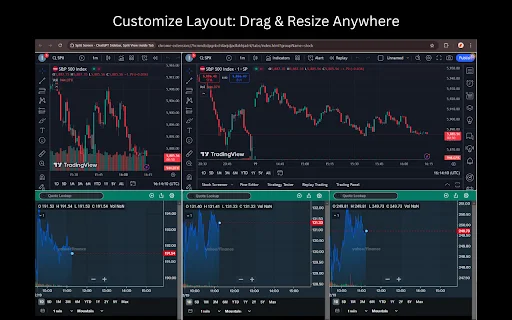
Você já se sentiu sobrecarregado ao alternar constantemente entre abas enquanto tenta analisar gráficos no TradingView ou redigir documentos importantes? A extensão Split Screen in Tab – TradingView chegou para revolucionar a sua rotina digital, permitindo que você divida sua tela de forma inteligente e eficiente. Ideal para traders, estudantes e profissionais que buscam otimizar o tempo no navegador.
Para os usuários brasileiros que buscam produtividade máxima, esta ferramenta é indispensável. Seja para monitorar ações e criptomoedas em tempo real ao lado de um chat com inteligência artificial, ou para comparar documentos sem perder o foco, nossa extensão oferece uma experiência de navegação fluida e organizada. Transforme seu fluxo de trabalho, ganhe agilidade e aumente sua eficiência sem precisar de múltiplos monitores.
Recursos Principais
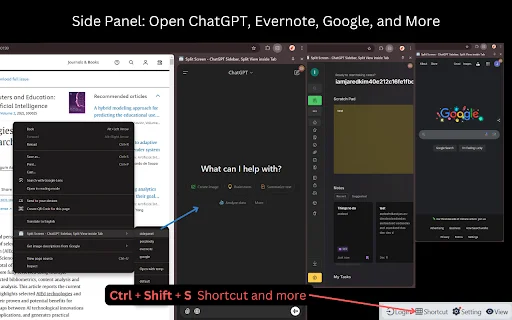
- Painel Lateral Inteligente: Acesse o ChatGPT instantaneamente para redação, respostas de e-mail ou geração de imagens.
- Layouts Flexíveis: Organize sua tela com opções horizontal, vertical ou arraste e redimensione conforme sua necessidade.
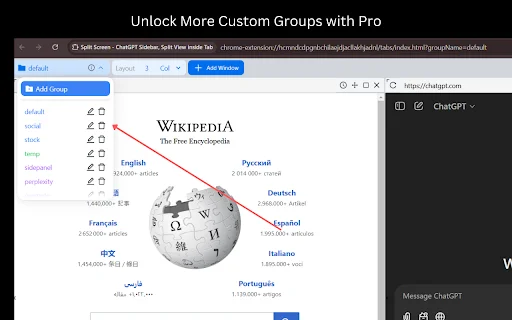
- Agrupamento de Sites: Salve conjuntos de sites e abra-os rapidamente com um único clique.
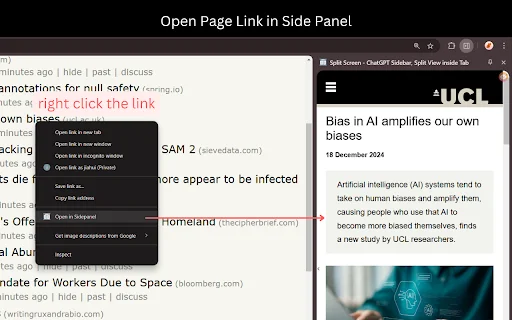
- Menu de Contexto Intuitivo: Clique com o botão direito para abrir o painel lateral, grupos ou templates.
- Atalhos de Teclado: Use “Ctrl+Shift+S” (ou Command+Shift+S no Mac) para abrir o painel em um segundo.
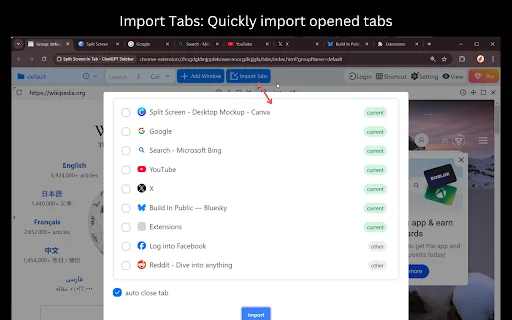
- Importação de Abas: Integre abas já abertas ao seu ambiente de trabalho de forma simples.
- Atualização Automática: Configure o tempo de recarregamento ideal para monitorar mercados financeiros.
Como Usar
- Instale a extensão através da Chrome Web Store e fixe-a na barra de ferramentas.
- Clique no ícone da extensão para definir o layout desejado (vertical ou horizontal).
- Use o menu de contexto ou o atalho “Ctrl+Shift+S” para abrir o painel lateral.
- Adicione seus sites favoritos aos grupos para acessá-los simultaneamente com apenas um clique.
FAQ
A extensão é gratuita?
Sim, a versão gratuita cobre a maioria das necessidades diárias. Oferecemos uma versão Pro para usuários que precisam de grupos personalizados adicionais.
Como posso alterar o atalho de teclado?
Você pode gerenciar os atalhos através do botão de configurações na barra de ferramentas superior da extensão.
A extensão é segura?
Sim, utilizamos padrões de segurança do navegador que impedem acesso indevido entre origens diferentes, garantindo a privacidade dos seus dados.
Posso usar para monitorar ações?
Com certeza! A função de atualização automática é perfeita para quem acompanha o TradingView e outros portais financeiros.
Como obter suporte se eu tiver problemas?
Você pode clicar no botão “Visit support hub” na interface da extensão ou entrar em contato conosco via e-mail.
Não perca mais tempo alternando abas e perdendo o foco no que realmente importa. Baixe agora o Split Screen in Tab – TradingView e eleve o seu nível de produtividade hoje mesmo!
Os usuários apreciam a funcionalidade de multitarefa, embora alguns relatem dificuldades técnicas com sites específicos e restrições na versão gratuita.
Kekurangan
- Alguns sites não funcionam corretamente com a extensão
- Limitações funcionais na versão gratuita
Ulasan Pengguna
Alguns sites não funcionam.
Apenas uma versão de teste gratuita.
É bom, mas alguns scripts e extensões de tradução não funcionam nesta página.
| ID Ekstensi | hcmndcdpgnbchilaejdjacllakhjadnl |
|---|---|
| Versão | 2.0.17 |
| Tamanho | 1.3 MB |
| Developer | https://tools.wow2fun.com |
| Terakhir Diperbarui | |
| Tanggal Rilis | |
| Jumlah Pengguna | 1.000++ |
| Jumlah Ulasan | 7 |
| Chrome Store Ranking | #28480 |
| Categoria | Produtividade |
| Tipe | Paid |
| Status | Featured Extension |

OrangeMonkey: Gerenciador de Userscripts para Navegadores Chrome
exten.helper

Resumo para Youtube: Resuma Vídeos e Sites com IA – Download Grátis
http://aigpt-summary.com/

iCloud Passwords para Chrome: Gerencie suas senhas com Apple
Apple Inc.

Word Online: Edite e Crie Documentos Gratuitamente no Navegador
https://live.com

ElevenReader: Leitor de Texto em Voz Alta com IA Natural
https://elevenreader.io

Beamy: Otimize a Gestão SaaS da sua Empresa com Segurança
Beamy